

안녕하세요?
UI 관련 게시글을 뭘 발행할까 생각하다가, 몇 달 전 iOS에서 UI 체계를 글래스모피즘으로 완전히 바꾸어 버렸죠?
그래서 당황스러웠습니다... 사실 전 기존 iOS 디자인이 정말 마음에 들었거든요 (하지만 지금은 잘 쓰는 중)
아주 오래 전부터 글래스모피즘은 어디에나 있었지만, 사실 잘 사용되는 디자인은 아니었습니다
그러나... 애플이 판도를 뒤집었다는 사실
오늘은 애플이 제공하는 글래스모피즘을 구현하는 방법보다, 여러분들이 쉽게 만들 수 있는 유리 질감의 카드 디자인을 만드는 방법을 아주 기초부터 알려 드리도록 하겠습니다
글래스모피즘에 대하여 배워 보겠습니다
글래스모피즘이 뭐예요?
반투명 유리 효과를 활용하여 배경을 흐릿하게 만들고, 밝은 색상과 미묘한 테두리로 입체감을 주는 UI 디자인입니다
글래스모피즘을 콘셉트로 하는 여러 디자인을 하다 보면, 굉장히 세련되고 깨끗하고 순수한 디자인을 줄 수 있는데요
이 디자인은 어디에나 적용하기 쉽겠지만, 하나의 요소만 흐트러져도 전체가 밤티 되어 버리는 아주 까다로운 아이이기 때문에, 여러분이 레퍼런스를 찾으실 때 [글래스모피즘]을 검색하면, 대강 다 비슷하면서도 너무나도 개성 있고 세련된 디자인을 만나 보실 수 있습니다
아래의 사진처럼요

그 말이 있잖아요... 누군가 하는 게 쉬워 보이면 그 사람이 개잘한다는 것...
그런 디자인이 글래스모피즘의 가장 큰 특징이라고 생각합니다
하지만, 이 GLASS답게, 도형을 반투명화하고 수치 조절만 잘해 주면, 쉽게 따라 할 수 있는 것또한 글래스모피즘 디자인 중 하나입니다.
따라서 오늘은 글래스모피즘을 이용한 카드 UI디자인을 실습하실 수 있도록 가져와 봤어요 따라오시죠
껌온~
💡카드 디자인 실습 Step by Step
*튜토리얼의 모든 과정은 Figma를 통해 이루어졌습니다
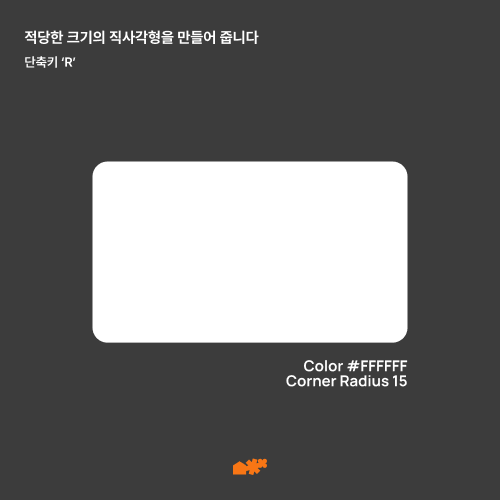

Step 1
적당한 크기의 직사각형을 만들어 줍니다
Step 2
만든 직사각형에 원형 그라디언트를 생성하여 반투명하게 만들어 주세요
🚩 그라디언트를 적용한 후, 직선으로 생성된 그라디언트를 두 번째 사진처럼 대각선으로 바꾸어 주세요

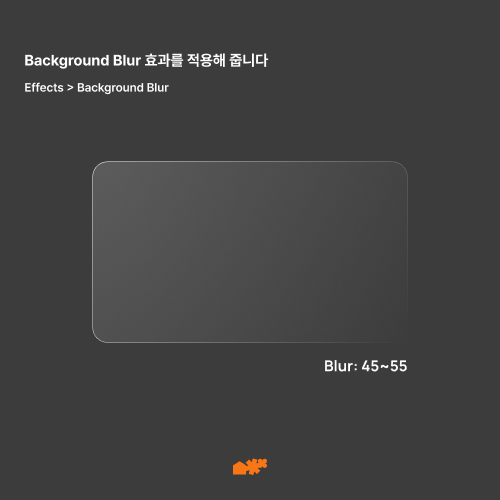
Step 3
반투명화된 직사각형에 외곽선(Stroke)를 추가하고, Step2와 똑같이 그라디언트를 적용해 주세요
🚩 외곽선의 그라디언트는 Liner Gradient, (기본)으로 적용
Step 4
이렇게 다 만들어진 직사각형에 Background Blur 효과만 적용하면 끝
어떤가요? 생각보다 간단하죠? 저도 튜토리얼 만들고 생각보다 간단해서 이걸 발행해도 되나;; 싶었는데, 이것이 글래스모피즘의 시작이니 그냥 Go 했습니다. 여러 가지로 응용할 수 있지요...
💡실습 완성 디자인

이렇게 4단계만 거쳐 만든 카드 디자인입니다! 어두운 단색 배경에 그라데이션 도형을 넣으면 조금 더 시각적으로 도드라져 보이는 디자인을 만들 수 있습니다
💡응용 UI 디자인
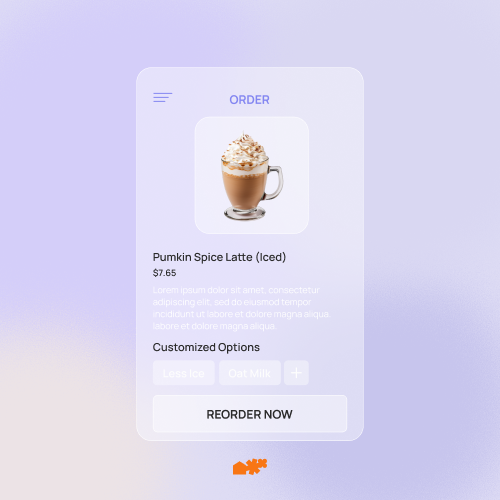
그리고 이렇게 하나씩 만들어 놓은 카드 디자인을 변형하면서, 간단하게 이런 UI 디자인 레이아웃 또한 실습해 볼 수 있습니다
오늘 게시글도 도움이 됐길 바라며...~
'UI' 카테고리의 다른 글
| 쇼핑몰 UI 디자인: 상품 상세페이지 이미지 확대(Zoom) 인터랙션 구현 가이드 (3) | 2026.01.16 |
|---|---|
| 피그마 프로토타입) 5초 만에 만드는 원형 스핀(Spin) 애니메이션 구현 (0) | 2026.01.12 |
| iOS vs 안드로이드 디자인 시스템: 배수와 단위 고민 끝내기 (@2x, pt, dp) (0) | 2025.12.20 |
| 피그마! 3초 컷으로 자글자글 "그레인" 넣기 (4) | 2025.12.14 |
| POV: 디자이너의 더미 데이터 산더미, 'Content Reel'로 1초 컷 (광속 퇴근) (0) | 2025.12.05 |